Pumpa Accu-Chek Insight
Tento software je součástí DIY řešení umělé slinivky, nejedná se o výrobek. Před jeho používáním je důležité, abyste prostudovali a pochopili celý systém, včetně toho jak ho používat. Není to něco, co za Vás udělá veškerý management diabetu. Pokud do toho investujete potřebný čas, pomůže Vám dojít k lepším výsledkům při léčbě Vaší cukrovky, a tím zlepšit i kvalitu Vašeho života. Zbytečně nespěchejte, a vytvořte si čas pro učení. Pouze Vy jste zodpovědní za ovládání Vašeho systému.
UPOZORNĚNÍ: Pokud jste v minulosti používali Insight se SightRemote, prosím aktualizujte na nejnovější verzi AAPS a odinstalujte SightRemote.
Hardwarové a softwarové požadavky
- Roche Accu-Chek Insight (kterýkoli firmware, funguje se všemi)
Poznámka: AAPS vždy zapíše data do prvního bazálního profilu v pumpě.
- Telefon se systémem Android (v podstatě každá Android verze bude fungovat s Insight, ale zkontrolujte stránku Module, která Android verze je požadována pro AndroidAPS.)
- Aplikace AndroidAPS nainstalovaná v telefonu
Nastavení
Pumpa Insight by měla být připojena současně pouze k jednomu zařízení. Pokud jsme v minulosti používali dálkové ovládání pro Insight (glukometr), musíte zařízení odstranit ze seznamu spárovaných zařízení v pumpě: Menu > Nastavení > Komunikace > Odebrat zařízení

V nabídce Konfigurace aplikace AndroidAPS vyberte v sekci Pumpa model Accu-Chek Insight
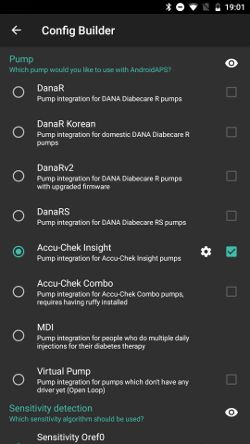
Chcete-li otevřít nabídku nastavení, klikněte na ozubené kolečko.
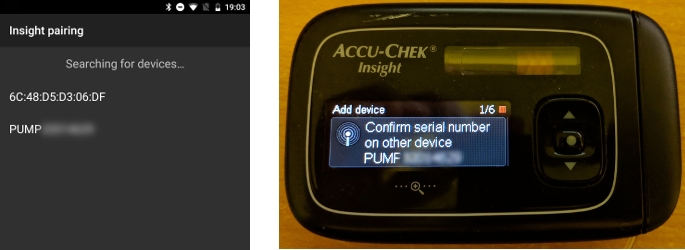
V nastavení klikněte na tlačítko „Insight párování“ v horní části obrazovky. Měli byste vidět seznam bluetooth zařízení v dosahu (níže vlevo).
V pumpě Insight jděte do Menu > Nastavení > Komunikace > Přidat zařízení. Pumpa zobrazí následující obrazovku (vpravo níže) zobrazující seriové číslo pumpy.
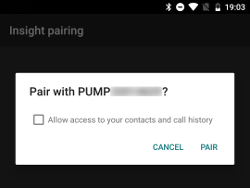
Vezměte zpět telefon, klikněte na sériové číslo pumpy v seznamu bluetooth zařízení. Potvrďte kliknutím na Spárovat.
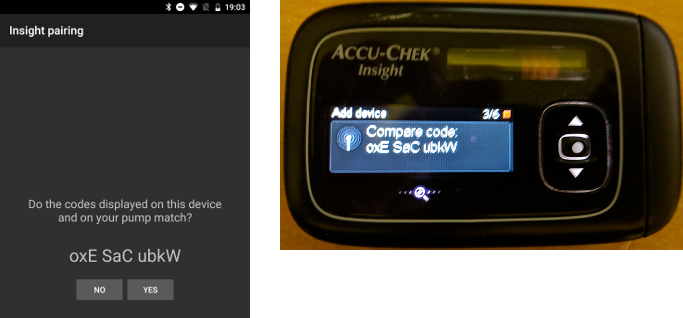
Pumpa i telefon poté zobrazí na displeji kód. Zkontrolujte, jestli jsou na obou zařízení kódy stejné a potvrďte je jak v pumpě, tak v telefonu.
Úspěch! Můžete si poblahopřát, úspěšně jste spárovali pumpu s AndroidAPS.
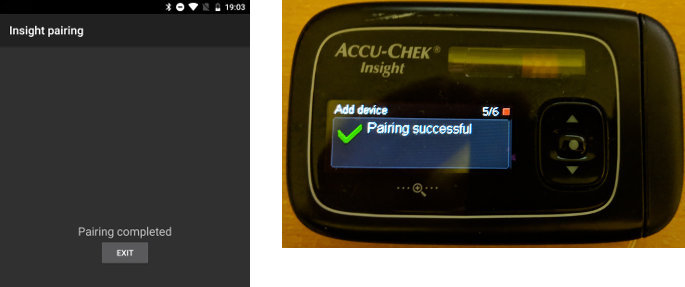
Pro kontrolu, jestli je vše správně, jděte zpět do nabídky Konfigurace v AndroidAPS a klikněte na ozubené kolečko v nabídce Pumpa - Accu Chek Insight pro vstup do nastavení. Klikněte na Insight párování, kde uvidíte informace o pumpě:
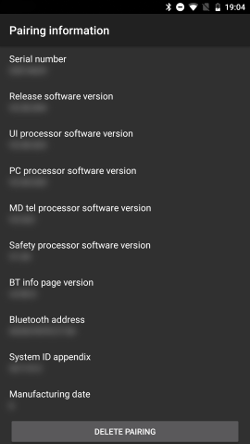
Poznámka: Spojení mezi pumpou a telefonem není permanentní. Spojení bude navázáno pouze tehdy, je-li to nezbytné (např. při nastavování dočasného bazálu, posílání bolusu, čtení historie z pumpy apod.). V opačném případě by se baterie v pumpě i mobilu velmi rychle vybila.
Nastavení v AAPS
Note : It is now possible (only with AAPS v2.7.0 and above) to use ‘Always use basal absolute values’ if you want to use Autotune with Insight pump, even if ‘sync is enabled’ with Nightscout. (In AAPS go to Preferences > NSClient > Advanced Settings).
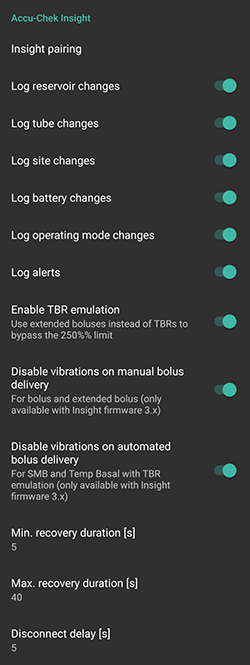
In the Insight settings in AndroidAPS you can enable the following options:
“Log reservoir changes”: This will automatically record an insulin cartridge change when you run the “fill cannula” program on the pump.
“Log tube changes”: This adds a note to the AndroidAPS database when you run the “tube filling” program on the pump.
“Log site change”: This adds a note to the AndroidAPS database when you run the “cannula filling” program on the pump. Note: A site change also resets Autosens.
“Log battery changes”: This records a battery change when you put a new battery in the pump.
“Log operating mode changes”: This inserts a note in the AndroidAPS database whenever you start, stop or pause the pump.
“Log alerts”: This records a note in the AndroidAPS database whenever the pump issues an alert (except reminders, bolus and TBR cancellation - those are not recorded).
„Povolit emulaci dočasných bazálů“: pumpa Insight umožňuje hodnotu maximálního dočasného bazálu (TBR) do výše 250 %. Pumpa má nastaveno omezení dočasného bazálu na 250 %. Pokud je požadavek na dočasný bazál vyšší než 250 %, bude provedena jeho emulace zadáním rozloženého bolusu.
Pozn.: Používejte vždy pouze jeden rozložený bolus. Používání více rozložených bolusů současně může způsobit chyby.
“Disable vibrations on manual bolus delivery”: This disables the Insight pump’s vibrations when delivering a manual bolus (or extended bolus). This setting is available only with the latest version of Insight firmware (3.x).
“Disable vibrations on automated bolus delivery”: This disables the Insight pump’s vibrations when delivering an automatic bolus (SMB or Temp basal with TBR emulation). This setting is available only with the latest version of Insight firmware (3.x).
“Recovery duration”: This defines how long AndroidAPS will wait before trying again after a failed connection attempt. You can choose from 0 to 20 seconds. If you experience connection problems, choose a longer wait time.
Example for min. recovery duration = 5 and max. recovery duration = 20
no connection -> wait 5 sec.retry -> no connection -> wait 6 sec.retry -> no connection -> wait 7 sec.retry -> no connection -> wait 8 sec....retry -> no connection -> wait 20 sec.retry -> no connection -> wait 20 sec....
“Disconnect delay”: This defines how long (in seconds) AndroidAPS will wait to disconnect from the pump after an operation is finished. Default value is 5 seconds.
For periods when pump was stopped AAPS will log a temp. basal rate with 0%.
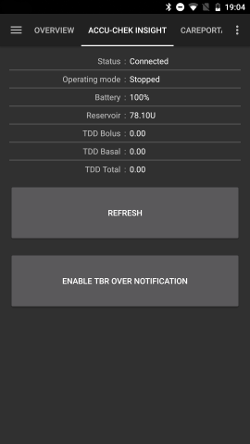
In AndroidAPS, the Accu-Chek Insight tab shows the current status of the pump and has two buttons:
„Obnovit“: Opětovné načtení stavu pumpy
„Povolit oznamování konce dočasného bazálu“: Standardně pumpa Insight po dokončení TBR spouští zvukový signál. Toto tlačítko vám umožňuje povolit nebo zakázat tento alarm, aniž byste museli použít software pro konfiguraci pumpy.
Nastavení v pumpě
Configure alarms in the pump as follows:
- Menu > Nastavení > Nastavení zařízení > Nastavení režimu > Tichý > Signál > Zvuk
- Menu > Nastavení > Nastavení zařízení > Nastavení režimu > Tichý > Hlasitost > 0 (odeberte všechny sloupečky)
- Menu > Režimy > Režim signalizace > Tichý
This will silence all alarms from the pump, allowing AndroidAPS to decide if an alarm is relevant to you. If AndroidAPS does not acknowledge an alarm, its volume will increase (first beep, then vibration).
Vibrace
Depending on the firmware version of your pump, the Insight will vibrate briefly every time a bolus is delivered (for example, when AndroidAPS issues an SMB or TBR emulation delivers an extended bolus).
- Firmware 1.x: Žádné vibrace z výroby
- Firmware 2.x: Vibrace nelze vypnout.
- Firmware 3.x: AndroidAPS aplikuje bolus tiše. (minimální verze 2.6.1.4)
Firmware version can be found in the menu.
Výměna baterie
Battery life for Insight when looping range from 10 to 14 days, max. 20 days. The user reporting this is using Energizer lithium batteries.
The Insight pump has a small internal battery to keep essential functions like the clock running while you are changing the removable battery. If changing the battery takes too long, this internal battery may run out of power, the clock will reset, and you will be asked to enter a new time and date after inserting a new battery. If this happens, all entries in AndroidAPS prior to the battery change will no longer be included in calculations as the correct time cannot be identified properly.
Specifické chyba Insight
Prodloužený bolus
Just use one extended bolus at a time as multiple extended boluses at the same time might cause errors.
Časový limit
Sometimes it might happen that the Insight pump does not answer during connection setup. In this case AAPS will display the following message: “Timeout during handshake - reset bluetooth”.
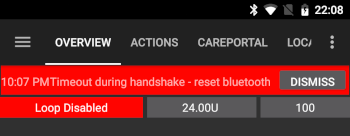
In this case turn off bluetooth on pump AND smartphone for about 10 seconds and then turn it back on.
Změna časových pásem s pumpou Insight
For information on traveling across time zones see section Timezone traveling with pumps.