AndroidAPS installieren - App erstellen
Kein Download möglich - APK muss selbst erstellt werden
Aufgrund der gesetzlichen Regelungen für Medizinprodukte ist AndroidAPS nicht als Download verfügbar. Du kannst die App legal für Dich selbst erstellen, darfst aber keine Kopie an andere weitergeben! Weitere Informationen findest Du auf der FAQ Seite.
Wichtige Hinweise
- Nutze bitte Android Studio Version 4.0.1 oder neuer, um die APK-Datei zu erstellen.
- Windows 10 32-bit Systeme werden bei Android Studio 4.0.1 nicht unterstützt.
Konfiguration auf Abruf (Configuration on demand) wird von der aktuellen Version des Android-Gradle-Plugins nicht unterstützt!
Wenn der Build-Prozess mit einem Fehler zu “on demand configuration” fehlschlägt, dann kannst du folgendes tun:
- Das Einstellungen-Fenster öffnen, indem du auf Datei > Einstellungen (auf dem Mac: Android Studio > Preferences) klickst.
- Klicke im linken Fensterbereich auf Build, Execution, Deployment > Compiler.
- Deaktiviere die “Configure on demand” Checkbox.
- Klicke Apply oder OK.
Dieser Artikel ist in zwei Teile geteilt.
- Im Überblick werden die wichtigsten Schritte kurz zusammengefasst die allgemein nötig sind, um die APK Datei zu erstellen.
- In der “Schritt für Schritt Anleitung” wird detailliert auf die einzelnen Punkte mithilfe von Screenshots eingegangen. Da die Versionen von Android Studio - der Software, die wir zum Bau der APK verwenden werden - sich schnell weiterentwickeln werden diese nicht mit deiner Installation übereinstimmen, aber sie geben einen guten ersten Eindruck. Android Studio läuft sowohl auf Windows, als auch auf Mac OS X und Linux. Es kann sein, dass es bei jedem Betriebssystem einige kleinere Unterschiede gibt. Bei größeren Veränderungen oder fehlenden bzw. falschen Informationen wäre es hilfreich, dies den Entwicklern in der Facebookgruppe “Android APS” oder in den Gitter Chats Android APS oder AndroidAPS wiki mitzuteilen, so dass wir einen Blick darauf werfen können.
Übersicht
Kurzfassung der wichtigsten Schritte zum Erstellen der APK Datei:
Schritt für Schritt Anleitung
Detaillierte Beschreibung der notwendigen Schritte.
Installiere git (falls du es noch nicht hast)
Die Schritt-für-Schritt-Anleitung findest Du auf der Seite zur git Installation.
Android Studio installieren
Die folgenden Screenshots stammen aus Android Studio Version 3.6.1. Je nach verwendeter Android Studio-Version kann Dein Bildschirm etwas anders aussehen. Aber Du solltest Dich dennoch zurechtfinden. Bei Fragen gibt es Hilfe in der Community.
Einer der wichtigsten Punkte bei der Installation von Android Studio ist: Sei geduldig! Während der Installation und Einrichtung lädt Android Studio sehr viele Daten nach und das braucht seine Zeit.
Installiere Android Studio und richte es während des ersten Starts ein.
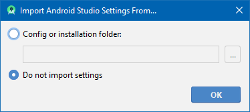
Wähle “Do not import settings”, da bisher keine Einstellungen vorgenommen wurden.
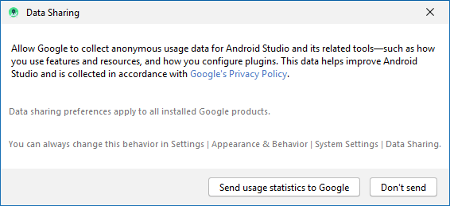
Entscheide, ob Du Daten mit Google teilen möchten oder nicht.
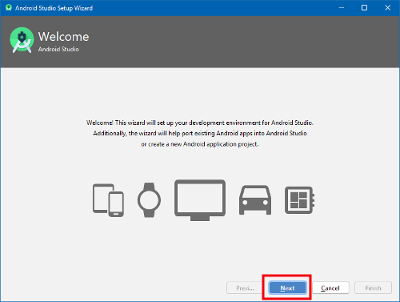
Klicke auf dem nächsten Bildschirm den Button “Next”.
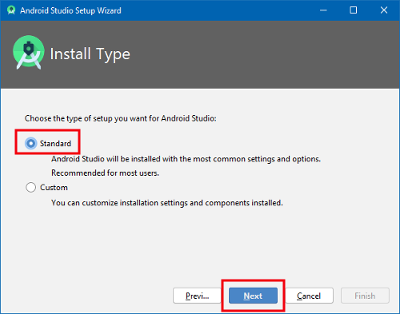
Wähle “Standard” Installation und klicke auf “Next”.
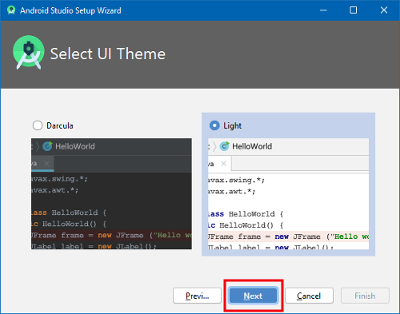
Wähle das Design für die Benutzeroberfläche, das Dir am besten gefällt. (In dieser Anleitung verwenden wir “Light”.) Dann klicke auf “Next”. Das ist nur das Farbschema. Du kannst auswählen, was Du möchtest (z.B. “Darcula” für den dunklen Modus). Diese Auswahl hat keinen Einfluss auf die Erstellung der APK.
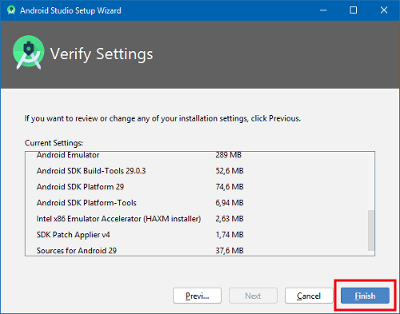
Klicke auf “Finish” im Fenster “Verify Settings”.
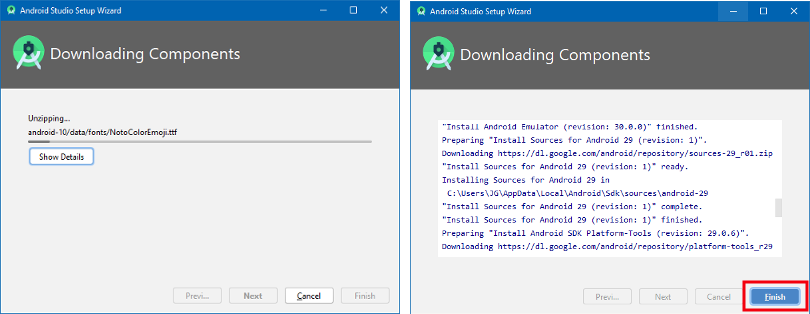
Warte während Android Studio zusätzliche Komponenten herunterlädt und bleibe geduldig. Sobald alles heruntergeladen ist, wird der Button “Finish” blau dargestellt. Klicke diesen dann an.
Git-Pfad in Android Studio eintragen
Stelle sicher, dass git auf Deinem Computer installiert ist.
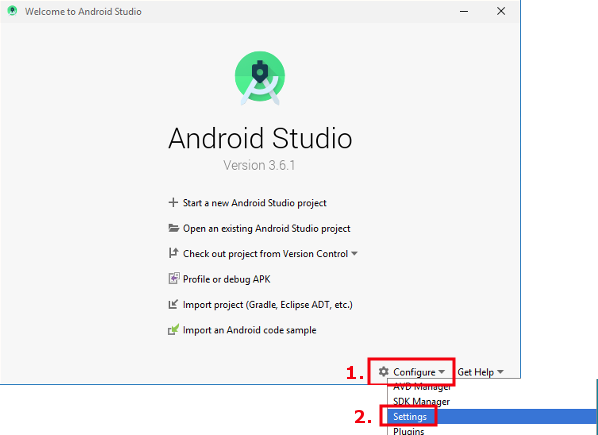
Klicke auf dem Android Studio Willkommensbildschirm auf das kleine Dreieck (1. im folgenden Screenshot) und wähle “Settings” (2.).
Windows
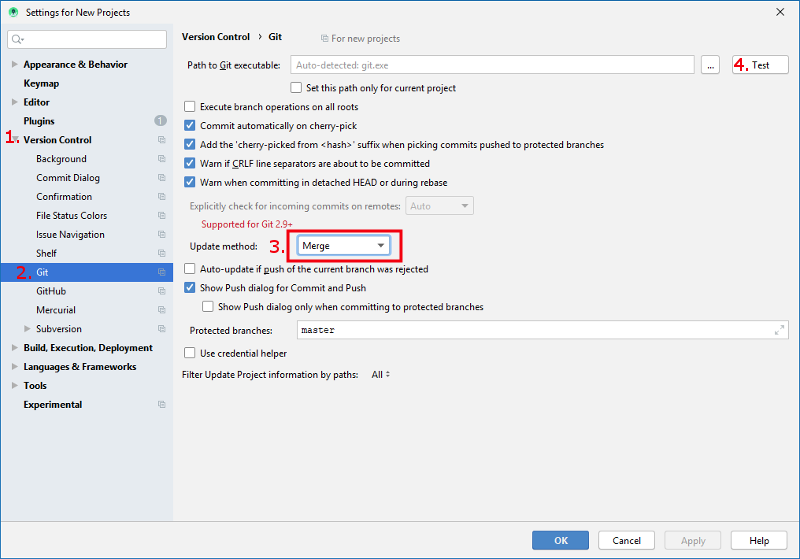
Klicke auf das kleine Dreieck neben Version Control (1.), um das Untermenü zu öffnen.
Git (2.) anklicken.
Stelle sicher, dass die update method “Merge” (3.) ausgewählt ist.
Prüfe durch klicken des Buttons “Test” (4.), ob Android Studio den Pfad zu git.exe automatisch ermitteln kann.
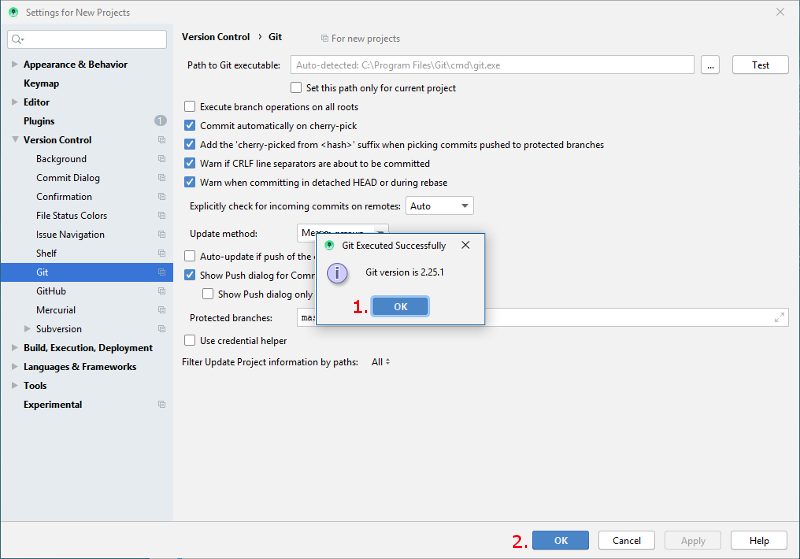
Wenn die automatische Einstellung möglich ist, wird die Git-Version angezeigt.
Klicke im Dialogfenster auf “OK” (1.) und dann im Einstellungsfenster nochmals auf “OK” (2.).
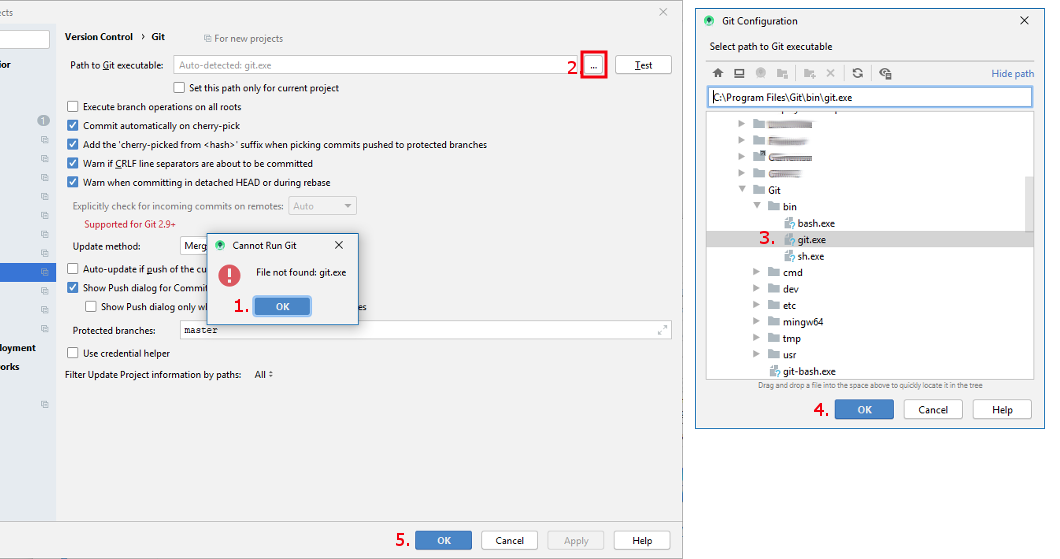
Falls git.exe nicht gefunden werden kann, schließe das Dialogfenster mit “OK” (1.) und klicke dann auf den Button mit den drei Punkten (2.).
Du kannst auch die Suchfunktion im Windows Explorer verwenden, um “git.exe” zu finden wenn Du Dir nicht sicher bist, wo diese gespeichert ist. Du brauchst die git.exe, die im Ordner \bin\ gespeichert ist.
Wähle den Pfad zu git.exe aus, stelle sicher, dass Du den Ordner ** \bin\ ** ausgewählt hast (3.), und klicke auf “OK” (4.).
Schließe das Einstellungs-Fenster durch Klick auf “OK” (5.).
Starte Deinen Computer neu, um die Systemumgebung zu aktualisieren.
Mac
- Jede git Version sollte funktionieren. Zum Beispiel https://git-scm.com/download/mac.
- Benutze Homebrew um git zu installieren:
$ brew install git. - Details zur Installation von git findest Du in der offiziellen git Dokumentation.
- Wenn Du git über homebrew installierst, musst Du keine Einstellungen ändern. Im Fall der Fälle findest Du diese unter Android Studio - Preferences.
AndroidAPS-Code herunterladen
Wenn Du Deinen Computer noch nicht neu gestartet hast, nachdem Du den Pfad zu git.exe in den Einstellungen gesetzt hast, mache es jetzt. Die Systemumgebung muss aktualisiert werden.
Ein neues Projekt kannst Du auf zwei verschiedene Arten starten:
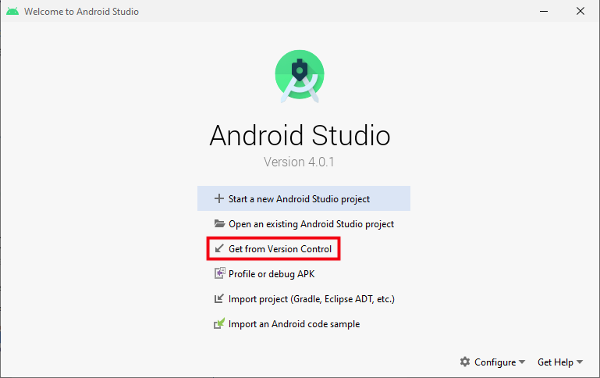
Klicke auf dem Android Studio Willkommensbildschirm auf “Get from version control”.
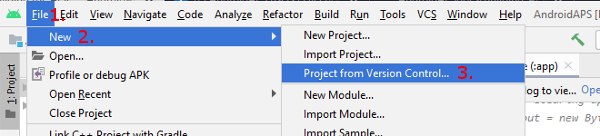
Wenn Du Android Studio bereits geöffnet hast und den Willkommensbildschirm nicht mehr siehst, klicke auf File (1.) > New (2.) > Project from Version Control... (3.)
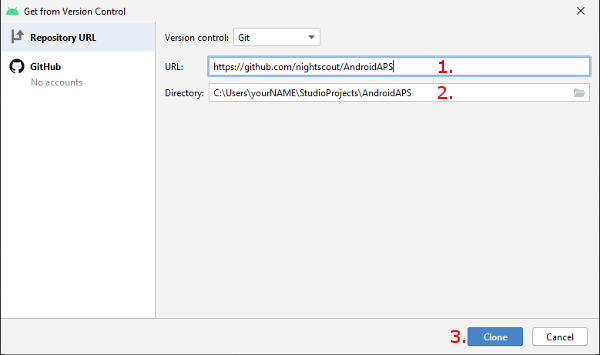
Trage die URL zum AndroidAPS Repository (https://github.com/nightscout/AndroidAPS) (1.) ein.
Wähle das Verzeichnis, in dem die Kopie des Codes gespeichert werden soll. (2.)
Klicke auf “Clone” (3.).
Klicke nicht auf “Background”, während das Repository geklont wird!

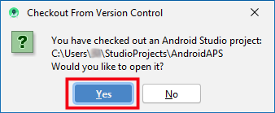
Nachdem das Repository geklont wurde, öffne Deine lokale Kopie indem Du auf “Yes” klickst.
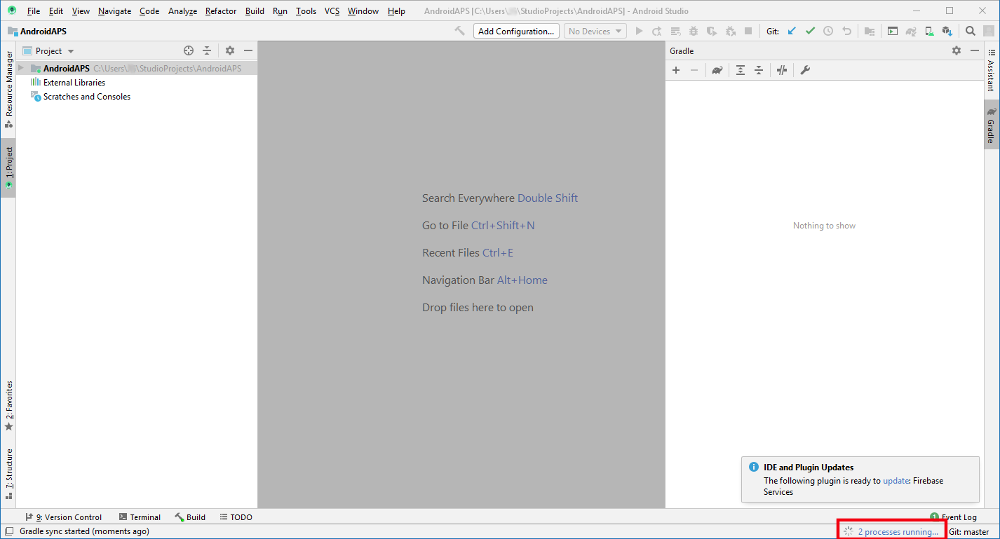
In der unteren rechten Ecke siehst Du die Information, dass Android Studio Hintergrundaufgaben ausführt.
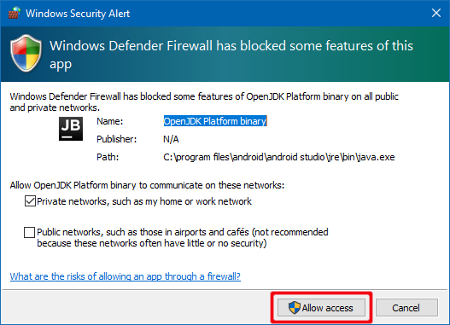
Gewähre Zugriff, falls Dich Deine Firewall dazu auffordert.
Wenn die Hintergrundtasks beendet sind, wird wahrscheinlich die folgende Fehlernachricht angezeigt:
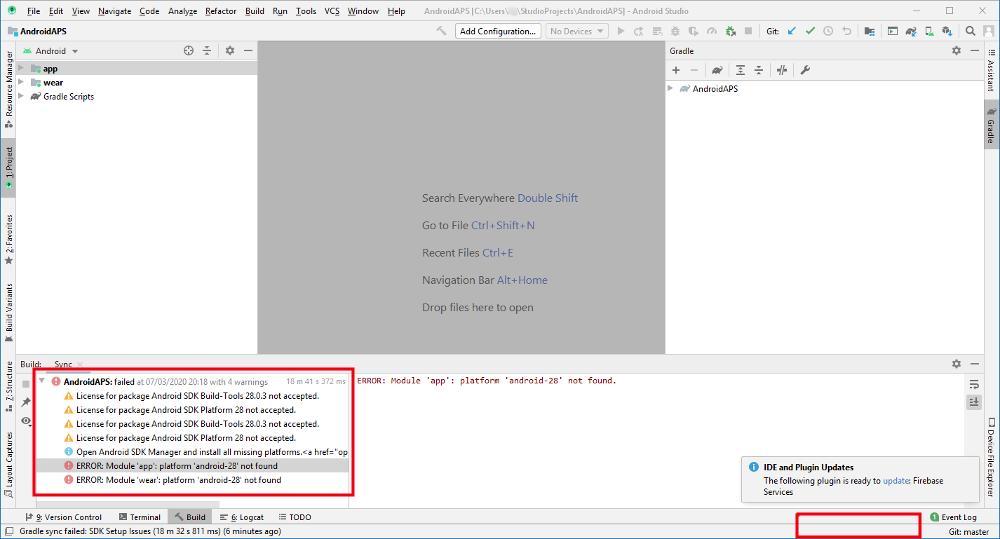
Download Android SDK
Klicke auf File > Settings.

Klicke auf das kleine Dreieck neben Appearance & Behaviour (1.).
Klicke auf das kleine Dreieck neben System Settings (2.) und wähle Android SDK (3.)
Markiere die Box links neben “Android 9.0 (Pie)” (4.) (API Level 28).
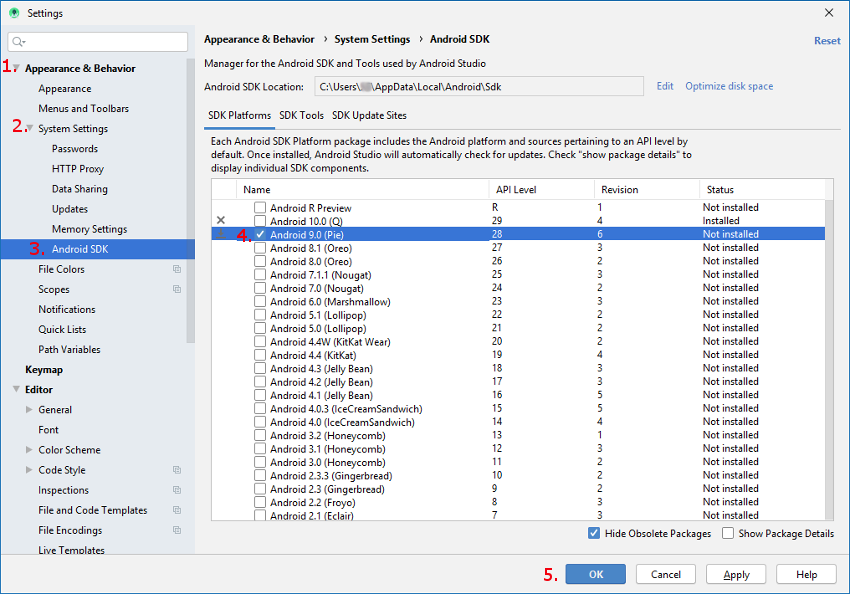
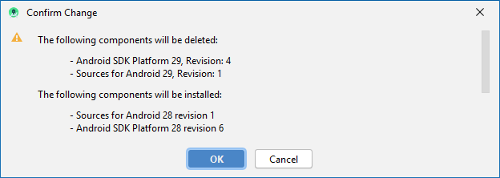
Bestätige die Änderungen durch Klick auf OK.
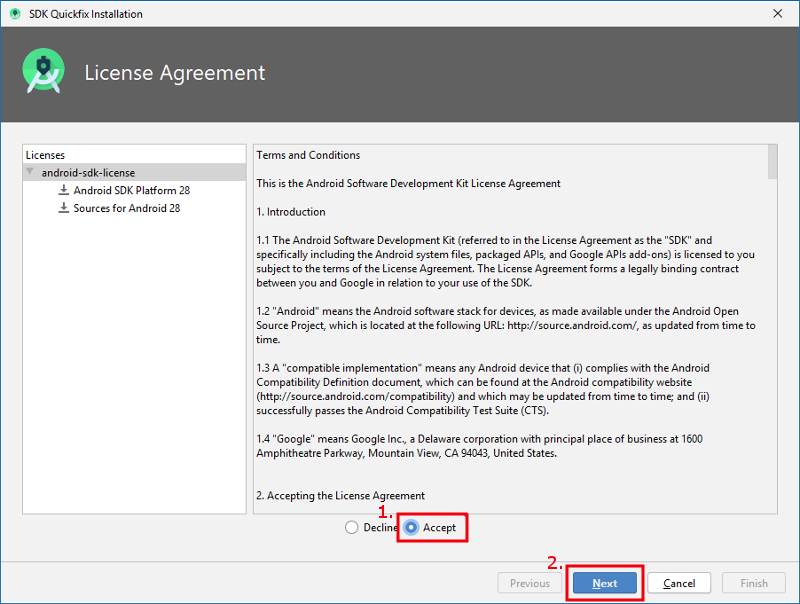
Akzeptiere die Lizenzvereinbarung (1.) und klicke auf “Next” (2.).
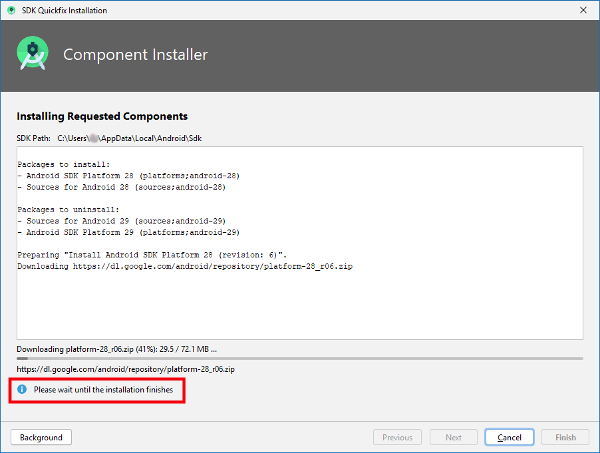
Warte, bis die Installation abgeschlossen ist.
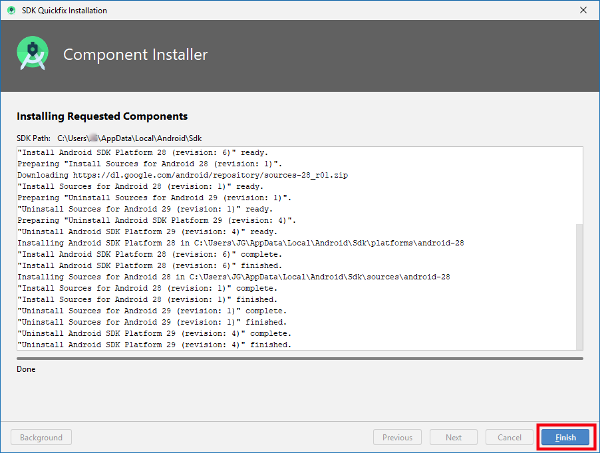
Wenn die SDK-Installation abgeschlossen ist, wird der Button “Finish” blau angezeigt. Klicke dann darauf.
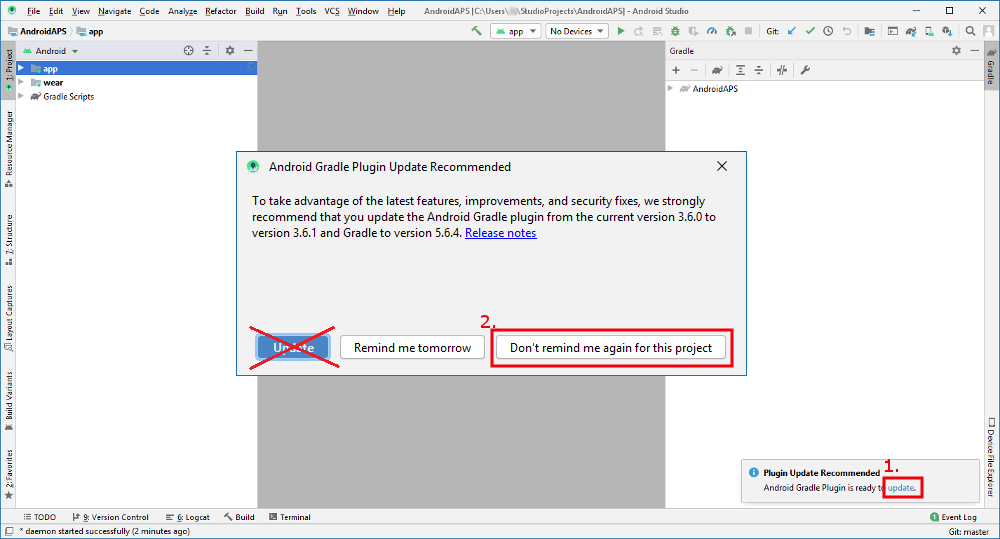
Android Studio empfiehlt eventuell, das Gradle-System zu aktualisieren. Führe niemals ein Gradle-Update durch! Dies kann zu Problemen führen!
Wenn Du an der unteren rechten Seite Deines Android-Studio-Fensters eine Information siehst, dass das Android-Gradle-Plugin aktualisiert werden kann, klicke auf den Text “update” (1.) und in der Dialogbox auf “Don’t remind me again for this project” (2.).
Signierte APK erstellen (Generate signed APK)
Signieren bedeutet, dass Du die App mit einem digitalen Fingerabdruck versiehst und als von Dir erstellt kennzeichnest. Es ist notwendig, die App digital zu signieren, da Android aus Sicherheitsgründen nur signierten Code akzeptiert. Weitere Informationen dazu findest Du unter diesem Link.
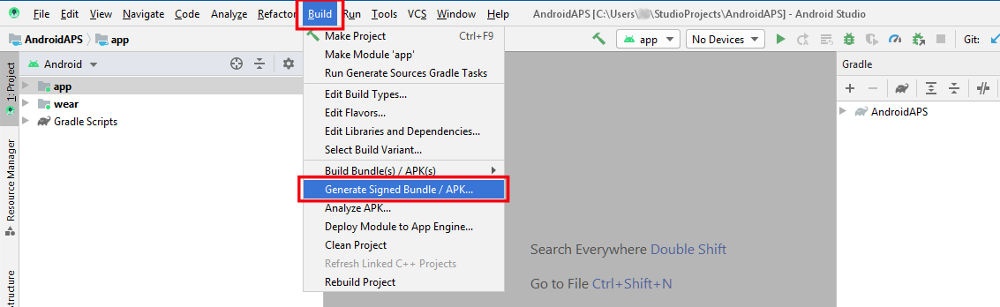
Klicke in der Menüzeile auf “Build” und wähle “Generate Signed Bundle / APK...”.
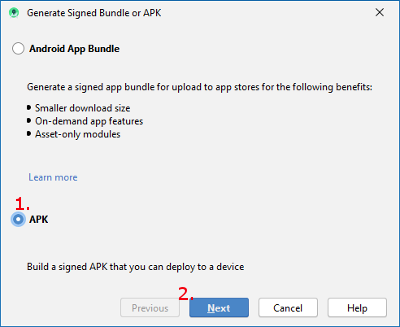
Wähle “APK” (1.) statt “Android App Bundle” aus und klicke auf “Next” (2.).
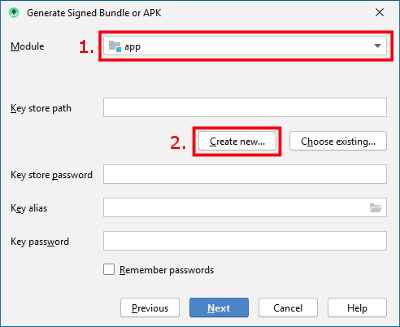
Bei Modul muss “app” (1.) ausgewählt werden.
Klicke auf “Create new...” (2.), um Deinen Keystore zu erstellen.
Dieser ist nichts anderes als eine Datei, in der die Informationen deiner Signatur der App gespeichert sind. Diese ist verschlüsselt und mit Passwörtern geschützt.
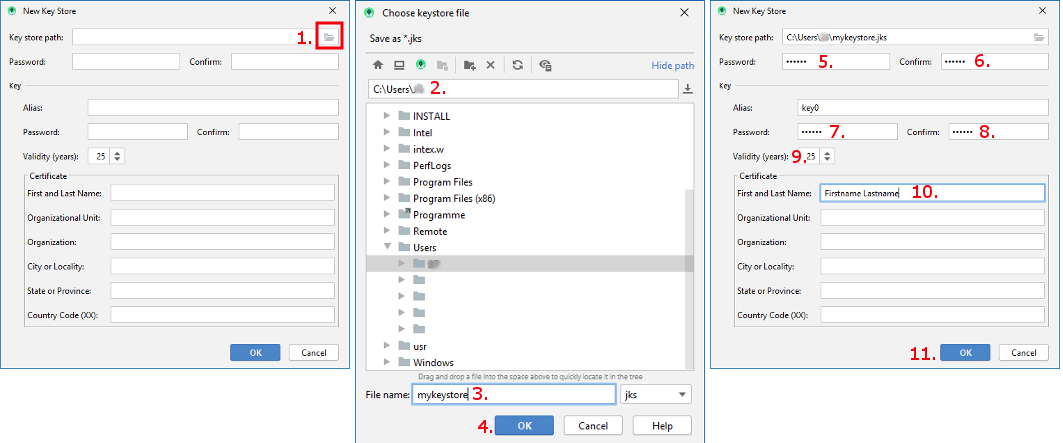
Klicke auf das Ordnersymbol (1.), um den Speicherpfad Deines Keystores auszuwählen.
Wähle den Pfad, in dem Dein Keystore gespeichert werden soll (2.). Speichere ihn nicht im gleichen Ordner wie Dein Projekt. Du musst ein anderes Verzeichnis verwenden! Eine Option ist z.B. Dein Benutzerordner.
Gebe einen Dateinamen für Deinen Keystore ein (3.).
Klicke auf “OK” (4.).
Kennwörter für Keystore und Schlüssel müssen nicht besonders kompliziert sein. Merke sie Dir gut oder notiere sie an einem sicheren Ort. Falls Du künftig einmal keinen Zugriff auf die Passwörter haben solltest, findest Du einen Lösungsvorschlag unter Fehlerbehebung verlorener Keystore.
Gib das Passwort für Deinen Keystore ein (5.) und bestätige es (6.).
Mache das gleiche für Deinen Key (7. + 8.).
Als Validity (Gültigkeit) (9.) ist standardmäßig 25 Jahre voreingestellt. Das musst Du nicht verändern.
Ein Vor- und Nachname müssen eingegeben werden (10.). Alle anderen Informationen sind optional.
Klicke auf “OK” (11.), wenn Du fertig bist.
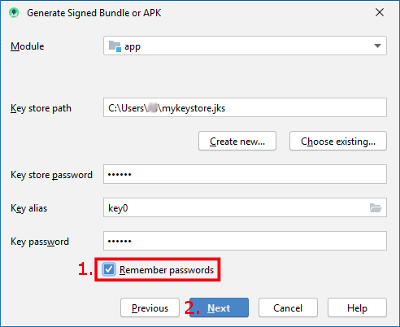
Achte darauf, dass die Checkbox “remember passwords” ausgewählt ist (1.). Dann musst Du sie bei der nächsten App-Erstellung (z.B. beim Update auf eine neue AndroidAPS Version) nicht erneut eingeben.
Klicke auf “Next” (2.).
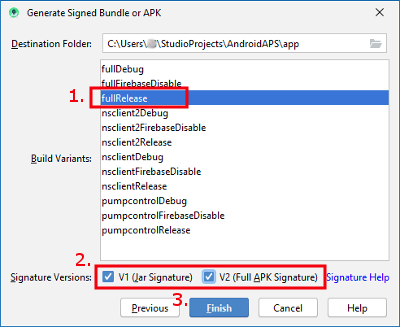
Wählen Sie die Build-Variante “fullRelease” (1.) aus.
Klicke die Checkboxen V1 und V2 für signature versions an (2.).
Klicke auf “Finish”. (3.)
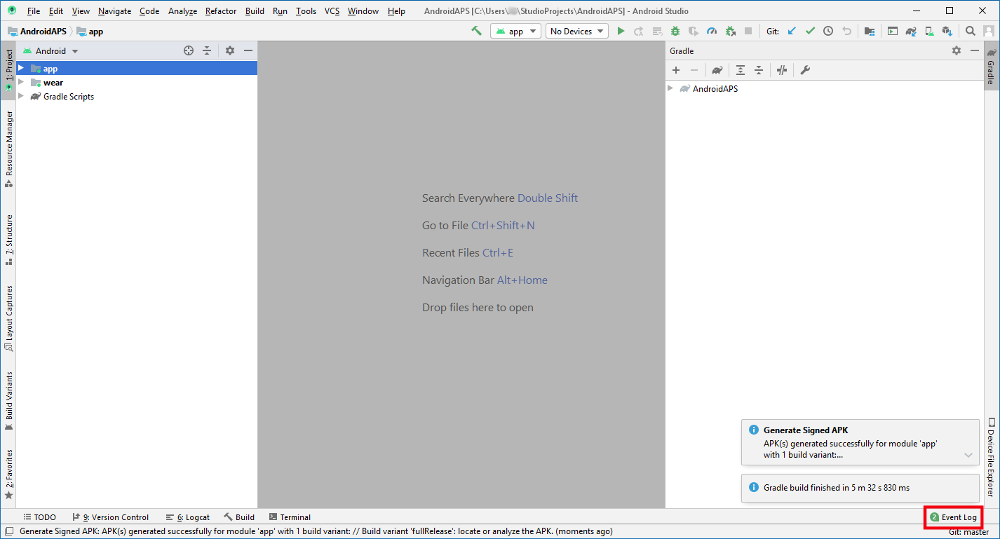
Android Studio wird die Information “APK(s) generated successfully...” anzeigen, sobald die APK-Datei vollständig erstellt wurde.
Falls beim Erstellen Fehler auftreten, findest Du Lösungsansätze auf den Seiten zur Fehlerbehebung.
Der einfachste Weg, die fertige APK-Datei zu finden, ist ein Klick auf “Event log”.
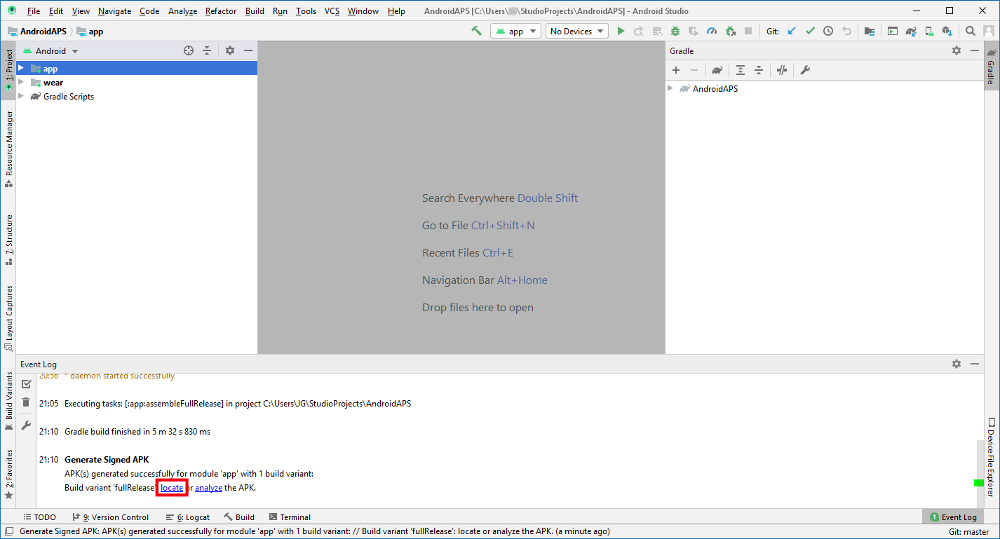
Klicke im Event Log auf “locate”.
app-full-release.apk ist die von Dir gesuchte Datei.
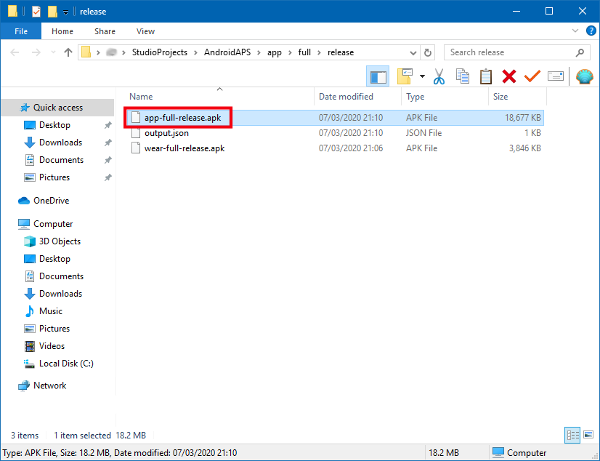
Übertrage die APK-Datei auf das Smartphone
Der einfachste Weg, die Datei app-full-release.apk auf Dein Smartphone zu übertragen ist mittels USB-Kabel oder Google Drive. Bitte beachte, dass die Übertragung per Mail zu Schwierigkeiten führen kann und daher nicht empfohlen wird.
Auf dem Smartphone musst Du die Installation aus unbekannten Quellen zulassen. Anleitungen dazu findest Du im Internet (z.B. hier oder hier).
Identifiziere den Empfänger falls Du xDrip+ verwendest
Problembehandlung
Siehe die separate Seite zur Problembehandlung bei Android Studio.