Ukázková instalace: Samsung S7, DanaRS, Dexcom G6 a Sony Smartwatch
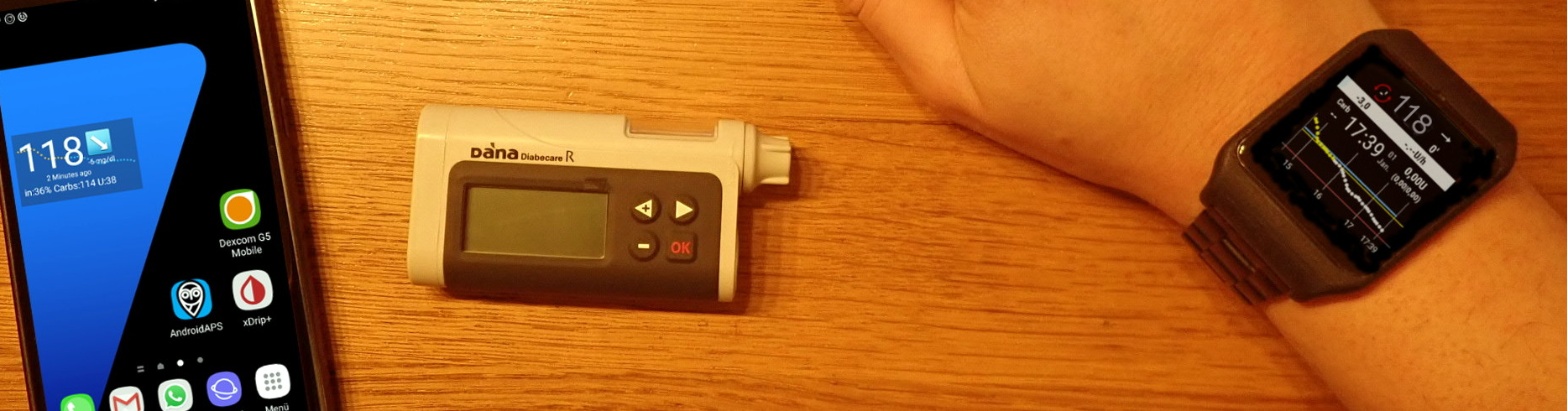
Popis
V tomto případě je k ovládání smyčky použit telefon Samsung Galaxy S7. Upravená aplikace Dexcom přijímá data ze senzoru Dexcom G6. AndroidAPS slouží k ovládání inzulínové pumpy Dana R od korejského výrobce SOOIL přes bluetooth. Další zařízení nejsou vyžadována.
Protože Dexcom aplikace nabízí pouze omezené možnosti alarmů, použijeme open source aplikaci xDrip+, která umí nastavit kromě alarmů vysoké a nízké glykémie také další alarmy přizpůsobené individuálním požadavkům.
Hodinky s WearOS lze použít (v tomto příkladu Sony Smartwatch 3 (SWR50)), volitelně k zobrazení glykémie a hodnot AndroidAPS na vašem zápěstí. Hodinky lze dokonce použít k ovládání AndroidAPS (např. diskrétní poslání bolusu k jídlu).
Systém pracuje offline. To znamená, že pro ovládání není třeba datové připojení telefonu k internetu.
Nicméně, data se automaticky nahrají do Nightscoutu, jakmile je navázáno datové připojení. Nahráním dat do Nightscoutu získáte kompletní výkazy, které využijete například při návštěvě lékaře nebo můžete sdílet aktuální hodnoty s členy rodiny. Data do Nightscoutu (abyste mohli využívat různé Výkazy) lze také pouze prostřednictvím (předdefinovaného) Wi-Fi připojení.
Požadované součásti
- Samsung Galaxy S7
- Alternativy: viz seznam testovaných telefonů a hodinek pro AndroidAPS
- DanaRS
- Alternativy:
- Accu-Chek Combo
- Accu-Chek Insight
- DanaR
- Některé starší pumpy od Medtronic (je potřeba RileyLink/Gnarl hardware, mobilní telefon s Androidem a bluetooth s nízkou spotřebou / BLE-chipset)
- Další pumpy mohou být k dispozici v budoucnu, podrobnosti viz budoucí možné ovladače pumpy.
- Dexcom G6
- Alternativy: viz seznam možných zdrojů glykémie
- Volitelné: Sony Smartwatch 3 (SWR50)
- Alternativy: Pro AndroidAPS (OS musí být Android Wear) by měly všechny hodinky s Google Wear OS fungovat bez problémů. Další info najdete v seznam testovaných telefonů a hodinek
Příprava Nightscoutu
Podrobné Nastavení Nightscoutu
Nastavení počítače
Abyste byli schopni vytvořit aplikaci pro Android z volně dostupných otevřených zdrojových kódu AAPS, potřebujete Android Studio nainstalované na svém počítači nebo notebooku (Windows, Mac, Linux). Podrobné instrukce naleznete v části Vytvoření APK.
Při instalaci Android Studia buďte trpěliví, software potřebuje stáhnout spoustu dodatečných dat (balíčků) po nainstalovaní do počítače.
Nastavení telefonu
Zkontrolujte firmware telefonu
- Nabídka > Nastavení> Info o telefonu > Info o softwaru: Je potřeba alespoň „Android-verze 7.0“ (úspěšně testované do Android verze 8.0.0 Oreo - Samsung Experience verze 9.0)
- Chcete-li aktualizovat firmware: Nabídka > Nastavení > Aktualizace softwaru
Povolit instalaci aplikací z neznámých zdrojů
Nabídka > Nastavení> Zabezpečení > Neznámé zdroje > přepněte doprava (= aktivní)
Z bezpečnostních důvodů by toto nastavení mělo být nastaveno zpět na neaktivní po dokončení instalace všech aplikací, které jsou popsané zde.
Zapněte Bluetooth
- Nabídka > Nastavení > Připojení > Bluetooth > přepnout doprava (= aktivní)
- Nabídka > Nastavení > Připojení > Umístění > přepnout doprava (= aktivní)
Služby určování polohy (dále jen „GPS“) musí být aktivovány, aby Bluetooth správně fungovalo.
Nainstalujte aplikaci Dexcom (upravená verze)
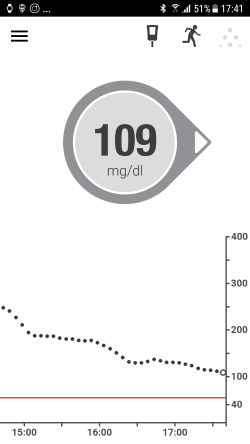
Původní aplikace Dexcom z obchodu Google Play nebude fungovat, protože nevysílá hodnoty do jiné aplikace. Proto je vyžadována verze mírně upravená komunitou. Pouze tato upravená Dexcom aplikace může komunikovat s AAPS. Navíc lze použít upravenou Dexcom aplikaci se všemi Android telefony a ne jen s těmi v seznamu kompatibilních zařízení s Dexcom.
Na https://github.com/dexcomapp/dexcomapp/tree/master/2.4 jsou k dispozici mmol/l a mg/gl verze upravené Dexcom G6 aplikace. Je nutné vybrat si G6 aplikaci určenou pro váš region.
Chcete-li to provést, proveďte na svém smartphonu následující kroky:
- Je-li původní Dexcom aplikace již nainstalována:
- Zastavte senzor
- Odinstalujte aplikaci přes Nabídka > Nastavení > Aplikace > Dexcom G6 Mobile > odinstalovat
- Podle toho co potřebujete (zkontrolujte si jednotky mg/dl, mmol/l a region) si z https://github.com/dexcomapp/dexcomapp/tree/master/2.4 stáhněte upravenou Dexcom aplikaci
- Na svůj mobilní telefon nainstalujte upravenou Dexcom G6 (= vyberte stažený APK soubor)
- Spusťte upravenou aplikaci Dexcom, podle pokynů na obrazovce spusťte/zkalibrujte senzor, a počkejte na dokončení fáze „zahřívání“.
- Jakmile upravená Dexcom aplikace zobrazuje aktuální hodnoty glykémie, nastavte si varování (hamburger menu na horní levé straně obrazovky) takto:
- Urgentně nízká
55 mg/dl/3,1 mmol / l(nelze vypnout) - Nízká
VYP - Vysoká
VYP - Tempo stoupání
VYP - Tempo klesání
VYP - Ztráta signálu
VYP
- Urgentně nízká
Nainstalujte AndroidAPS
- Postupujte podle pokynů k Vytvoření APK
- Nahrajte vygenerované APK do telefonu
- Nakonfigurujte AndroidAPS podle svých potřeb pomocí průvodce nastavením nebo ručně
- V tomto vzorovém nastavení jsme (mimo jiné) použili
- Zdroj glykémie:
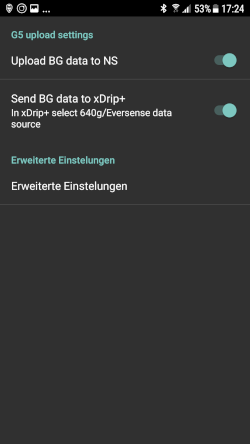
Dexcom G6 App (upravená)– zapněteNahrávat glykémie do NSaPosílat glykémie do xDrip+(Více Zdroj glykémií)
- NS Client aktivován (viz NS Client a Nightscout setup)
Nainstalujte xDrip+
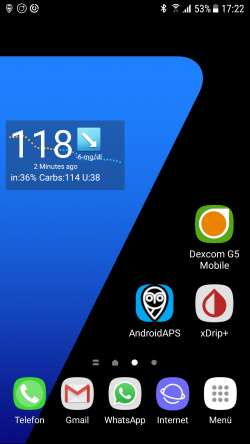
xDrip+ je další vyspělá open source aplikace, která nabízí bezpočet možností. V tomto nastavení se Xdrip+ nepoužívá jako zdroj glykémie z Dexcom G6 (což je v rozporu s tím, proč vývojáři vytvořili Xdrip+), ale pouze kvůli výstrahám a zobrazovaní aktuální hodnoty glykémie včetně její křivky ve widgetu na domovské obrazovce zařízení s Androidem. V aplikaci xDrip + lze výstrahy nastavit mnohem podrobněji než v aplikaci Dexcom, AAPS nebo Nightscout (žádné omezení ve výběru zvuků, různé alarmy podle denní doby atd.).
- Stáhněte si nejnovější stabilní verzi aplikace xDrip+ (APK) do svého telefonu https://xdrip-plus-updates.appspot.com/stable/xdrip-plus-latest.apk - ne verze z Google Play!
- Nainstalujte xDrip+ ze staženého souboru APK.
- Spusťte xDrip + a proveďte následující nastavení (hamburger menu vlevo nahoře)
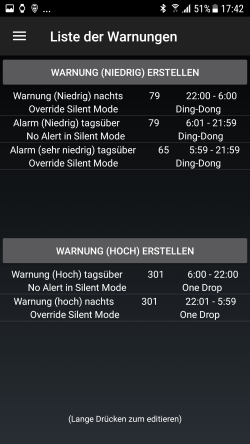
- Nastavení > Výstrahy a Upozornění > Seznam výstrah glykémií > Vytvořte výstrahy (vysoké a nízké) podle svých potřeb.
- Vytvořenou výstrahu lze změnit tak, že ji stisknete a dlouze přidržíte.
- Nastavení > Výstrahy a Upozornění > Výstrahy kalibrace: vypnout (Připomínáno prostřednictvím upravené Dexcom aplikace)
- Nastavení > Zdroj dat > 640G/EverSense
- Nastavení > Komunikace mezi aplikacemi > Přijímat kalibrace >
ZAP - Menu > Spustit senzor (je pouze „pro forma“ a nemá nic společného s běžícím senzorem G6. (To je nezbytné, jinak se bude pravidelně objevovat chybová zpráva.)
Další informace o aplikaci xDrip+ viz zde stránka Zdroj glykémií.
Příklad nastavení výstrahy
„Urgentní nízká výstraha“ (pod 55 mg/dl resp. 3,1 mmol) je standardní výstraha z upravené aplikace Dexcom, kterou nelze zakázat.
Tip pro schůzky / návštěvy kostela / kino atd.:
Je-li na Samsungu Galaxy S7 (Nastavení > Zvuky a vibrace > Nerušit: posuvník na pravé straně (= aktivní)) aktivován režim „Nerušit“, telefon jen vibruje při urgentní nízké výstraze a nevydává zvukové upozornění. Pro ostatní výstrahy vytvořené přes xDrip+ můžete vybrat, zda má výstraha ignorovat tichý režim telefonu (aby zazněl zvuk) nebo ne.
Zakažte možnost pro úsporu energie
Na Samsungu Galaxy S7 přejděte do Menu > Nastavení > Údržba zařízení > Baterie > Nemonitorované aplikace > + Přidat aplikace: Vyberte postupně aplikace AndroidAPS, Dexcom G6 Mobile, xDrip + a Android Wear (pokud používáte hodinky)
Volitelné: Sony Smartwatch 3 (SWR50)
S hodinkami s Wear OS může být život s diabetem ještě nenápadnější. Hodinky lze použít k zobrazení aktuální glykémie, stavu smyčky atd. na zápěstí. Hodinky lze dokonce použít k ovládání AndroidAPS (např. diskrétní poslání bolusu k jídlu). Chcete-li vydat bolus, dvakrát klepněte na hodnotu glykémie na ciferníku AAPSv2. Hodinky SWR50 obvykle vydrží na jedno nabití fungovat celý den (používají stejnou nabíječku jako Samsung Galaxy S7: microUSB).
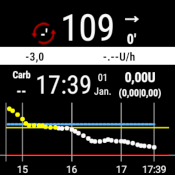
Podrobnosti o informacích zobrazených na ciferníku hodinek najdete zde.
- Nainstalujte si aplikaci „Wear OS” do svého smartphonu přes Google Play a připojte hodinky podle uvedených pokynů.
- V AAPS zvolte hamburger menu (levý horní roh) > Konfigurace > Obecné (v dolní části seznamu) > Wear > Aktivovat na levé straně, klepněte na ozubené kolečko > Nastavení hodinek a aktivujte možnost
Řízení z hodinek Wear - Na hodinkách: chcete-li změnit ciferník, dlouze podržte displej hodinek a vyberte
AAPSv2 - V případě potřeby restartujte obě zařízení.
Nastavení pumpy
viz pumpa Dana RS